



先解决家庭版缺失的“本地安全策略”,再解决 24H2 的“出现了扩展错误”,最后用主机名添加打印机
标签:Windows 11 家庭版 24H2 共享打印机 SMB 签名 扩展错误
目录
[问题现象与环境](#一问题现象与环境)
[第一步:给家庭版补上“本地安全策略”](#二第一步给家庭版补上本地安全策略)
[第二步:解决“出现了扩展错误”](#三第二步解决出现了扩展错误)
[第三步:改用主机名 PC-20262QS3HL5 添加打印机](#四第三步改用主机名-pc-20262qs3hl5-添加打印机)
[主机端(Windows 10)配套检查](#五主机端windows-10配套检查)
[验证清单与安全提示](#六验证清单与安全提示)
[附:命令 / 脚本速查](#七附命令--脚本速查)
一、问题现象与环境
环境:客户端为 Windows 11 家庭中文版 24H2(内部版本 26100.x);主机为 Windows 10,其上用 USB 连接打印机并在局域网中共享。
三个连环的坑:
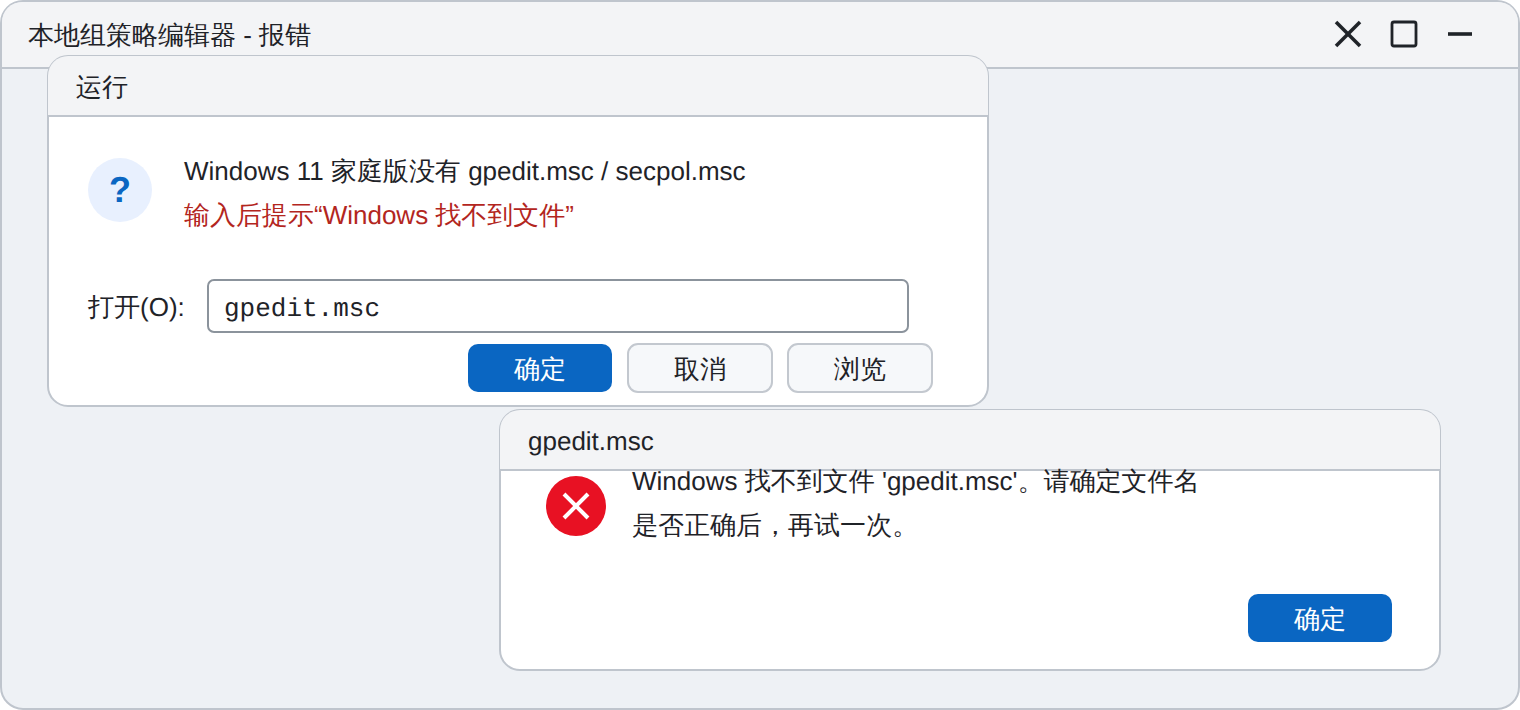
1. 家庭版**没有**“本地组策略编辑器(gpedit.msc)”和“本地安全策略(secpol.msc)”,很多网络兼容设置做不了。
2. 访问共享时报 “\\192.168.x.x 出现了扩展错误”,连用户名密码框都弹不出来。
3. 即使能进共享,**添加共享打印机仍然失败**(常见 0x0000011b / 0x00000709 无法连接)。
根因一句话
Windows 11 24H2 默认强制要求所有 SMB 连接使用签名(
RequireSecuritySignature = $true),并且默认禁用“不安全的来宾登录”。旧主机(Windows 10、老式打印机/NAS)往往无法完成签名协商,于是直接报“扩展错误”。
二、第一步:给家庭版补上“本地安全策略”
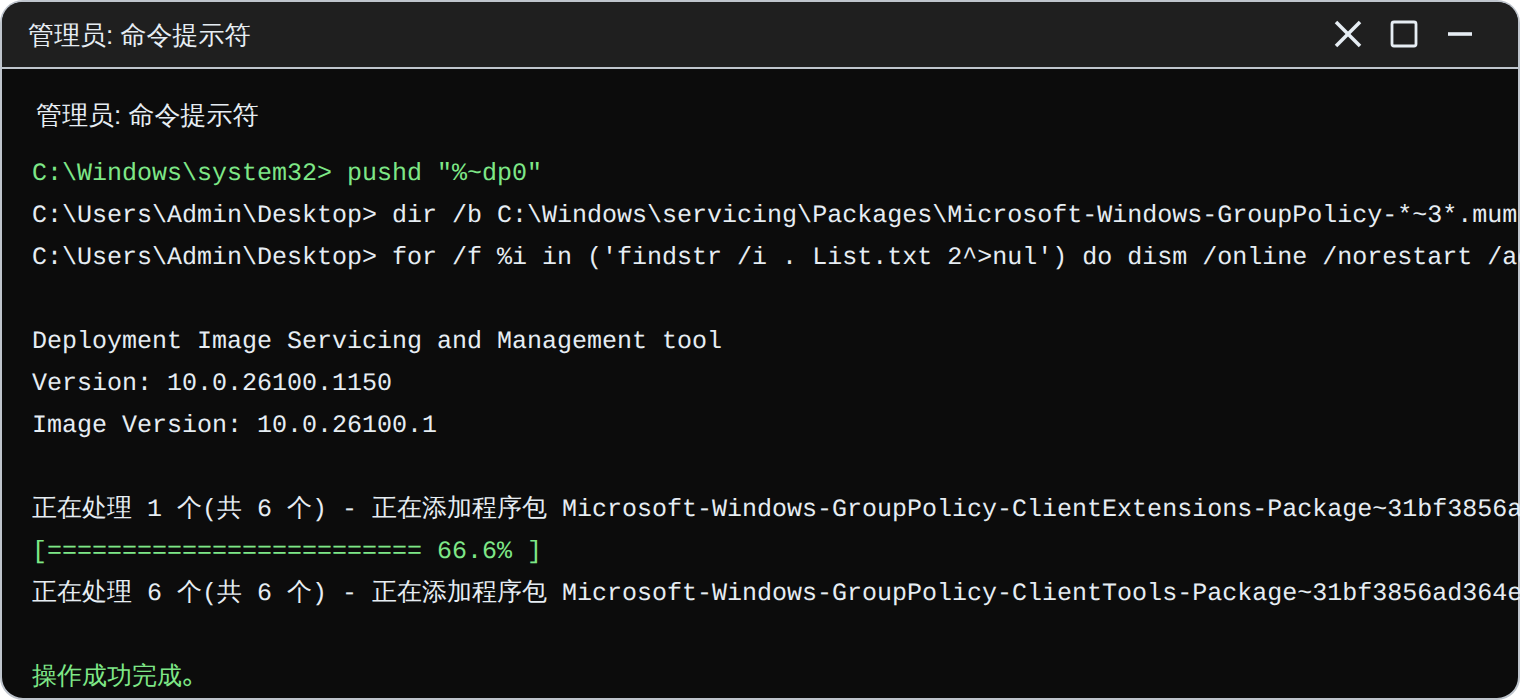
家庭版自带的系统里缺少组策略客户端组件,需要手动用 DISM 把系统镜像中**已经存在**的组件包安装回来(不需要下载任何第三方文件)。
1. 新建脚本文件
在桌面新建一个记事本,把下面的内容**原样**粘贴进去:
@echo off
pushd "%~dp0"

rem 列出所有相关的 .mum 组件包,写入 List.txt

dir /b %SystemRoot%\servicing\Packages\Microsoft-Windows-GroupPolicy-ClientExtensions-Package~3*.mum > List.txt

dir /b %SystemRoot%\servicing\Packages\Microsoft-Windows-GroupPolicy-ClientTools-Package~3*.mum >> List.txt

rem 逐个通过 DISM 安装

for /f %%i in ('findstr /i . List.txt 2^>nul') do (

    dism /online /norestart /add-package:"%SystemRoot%\servicing\Packages\%%i"

)

pause
2. 另存为 .cmd 并以管理员身份运行
“文件 → 另存为”,文件名写成
gpedit.cmd,**保存类型选“所有文件”**,编码选 ANSI(避免中文注释乱码)。右键该文件 →“**以管理员身份运行**”。
等待大约 60 秒,看到“操作成功完成”,按任意键关闭。
3. 验证
Win + R → 输入
gpedit.msc→ 能打开“本地组策略编辑器”。Win 键搜索“**本地安全策略**”→ 能打开“本地安全策略”(即
secpol.msc)。
小提示:安装后如果暂时打不开,重启一次资源管理器或重启电脑即可。这两步只是补齐系统自带组件,不涉及破解或第三方补丁。
三、第二步:解决“出现了扩展错误”
方法 A(推荐,最快):PowerShell 一条命令
在**出错的那台 Win11 电脑**上,右键“开始”→“终端(管理员)”,执行:
Set-SmbClientConfiguration -RequireSecuritySignature $false

Set-SmbServerConfiguration -RequireSecuritySignature $false
出现确认提示时输入 y 回车。随后可查询验证:
Get-SmbClientConfiguration | fl RequireSecuritySignature

# 输出应为:RequireSecuritySignature : False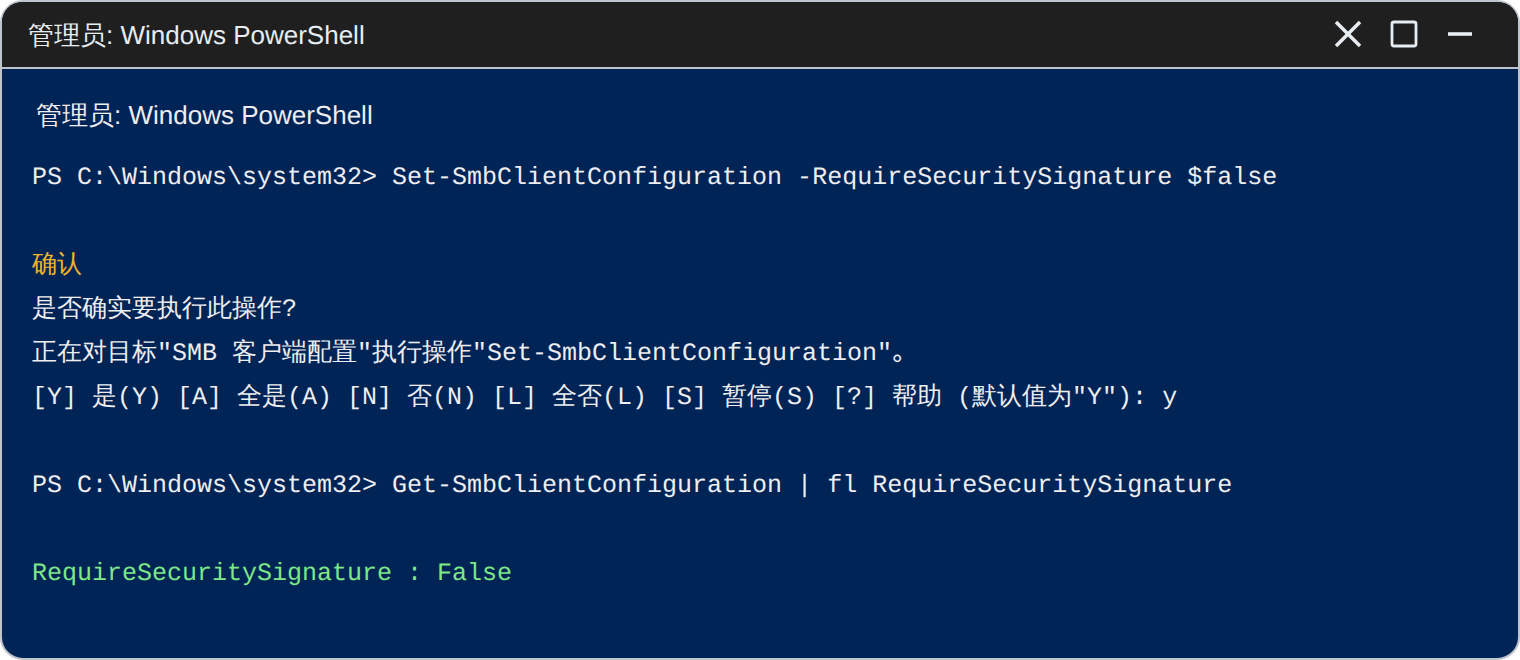
如果希望**主机端(Win10)**也永久生效、避免反复折腾,在主机上同样执行:
Set-SmbServerConfiguration -RequireSecuritySignature $false

# 对 NAS / Samba 还可追加:

# Set-SmbServerConfiguration -RequireSecuritySignature $false -EnableSecuritySignature $false无需重启:该命令立即生效,可以直接去试访问共享。若仍不生效再重启一次。
方法 B(图形界面,需先完成第一步)
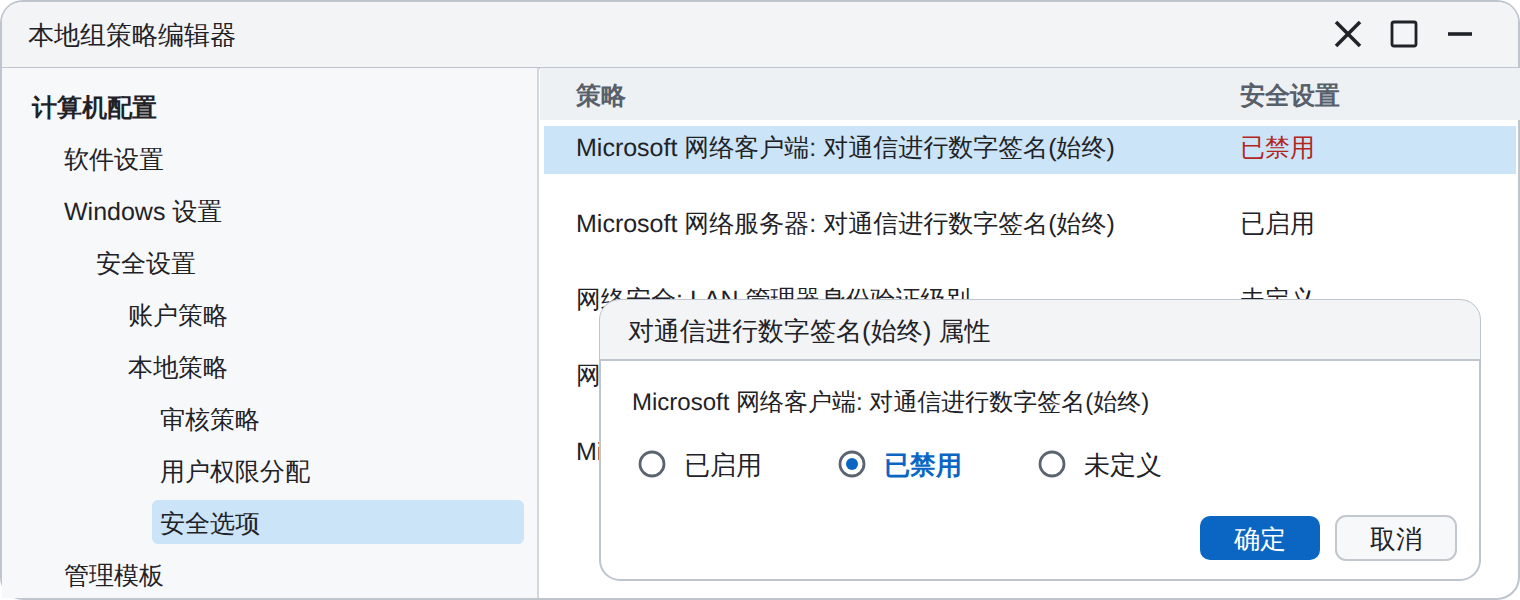
Win + R → gpedit.msc,按下面两处设置:
计算机配置 → Windows 设置 → 安全设置 → 本地策略 → 安全选项,右侧找到 “Microsoft 网络客户端:对通信进行数字签名(始终)”,双击设为 已禁用(图 4)。
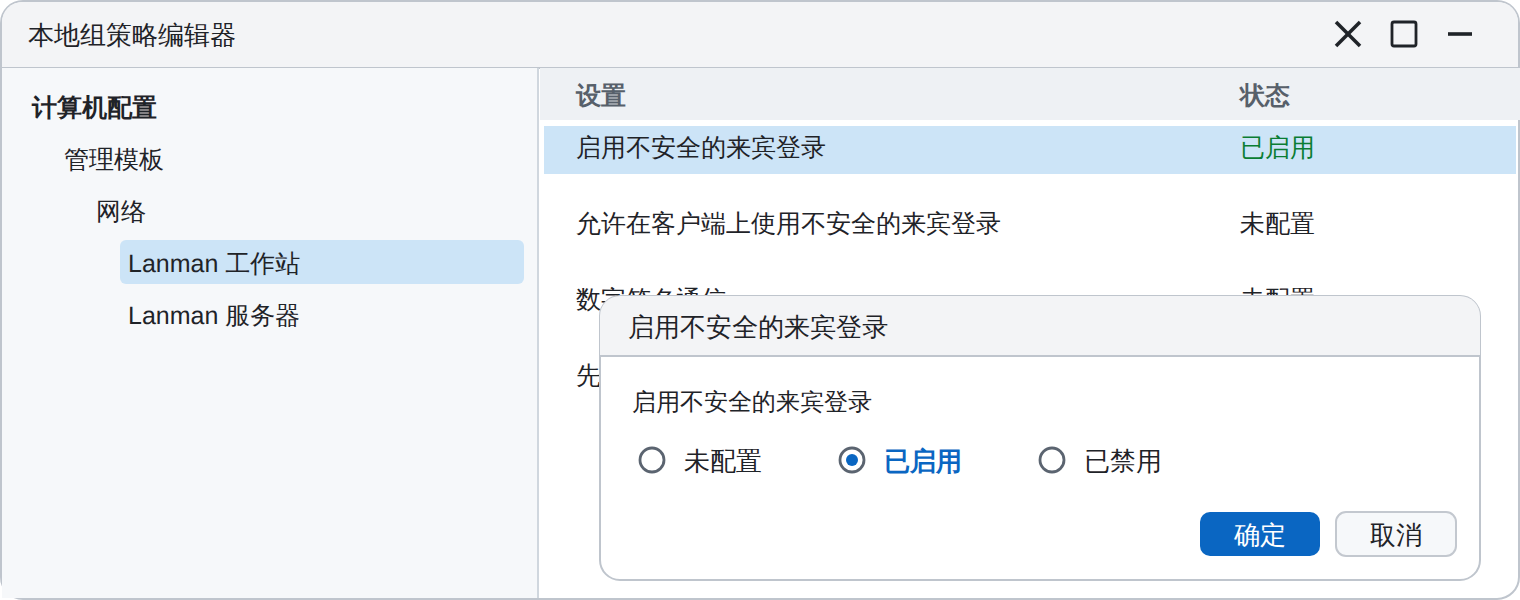
计算机配置 → 管理模板 → 网络 → Lanman 工作站,双击 “启用不安全的来宾登录”,设为 已启用(图 5)。
此外,在同一个“安全选项”里,如果主机是很旧的系统,可把 “网络安全:LAN 管理器身份验证级别”设为“**发送 LM 和 NTLM - 如果已协商,则使用 NTLMv2 会话安全**”,可解决 0x80070035 找不到网络路径一类的问题。
补充:注册表方式(等价于方法 B 第二项)
Win + R → regedit,定位到:
HKEY_LOCAL_MACHINE\SYSTEM\CurrentControlSet\Control\Lsa

新建 DWORD(32 位) 值:AllowInsecureGuestAuth = 1
如果添加打印机时报 0x0000011b
这是 PrintNightmare 补丁后 RPC 认证级别过严导致的,在**主机(接打印机的 Win10)**上管理员运行:
reg add "HKLM\SYSTEM\CurrentControlSet\Control\Print" /v RpcAuthnLevelPrivacyEnabled /t REG_DWORD /d 0 /f

net stop spooler && net start spooler
或直接使用“**Win11 共享打印机修复补丁**”一键脚本。注意:此项会略微降低打印相关的防护级别,仅建议在**可信的家庭/办公内网**使用。
如果添加打印机时报 错误0x00000709
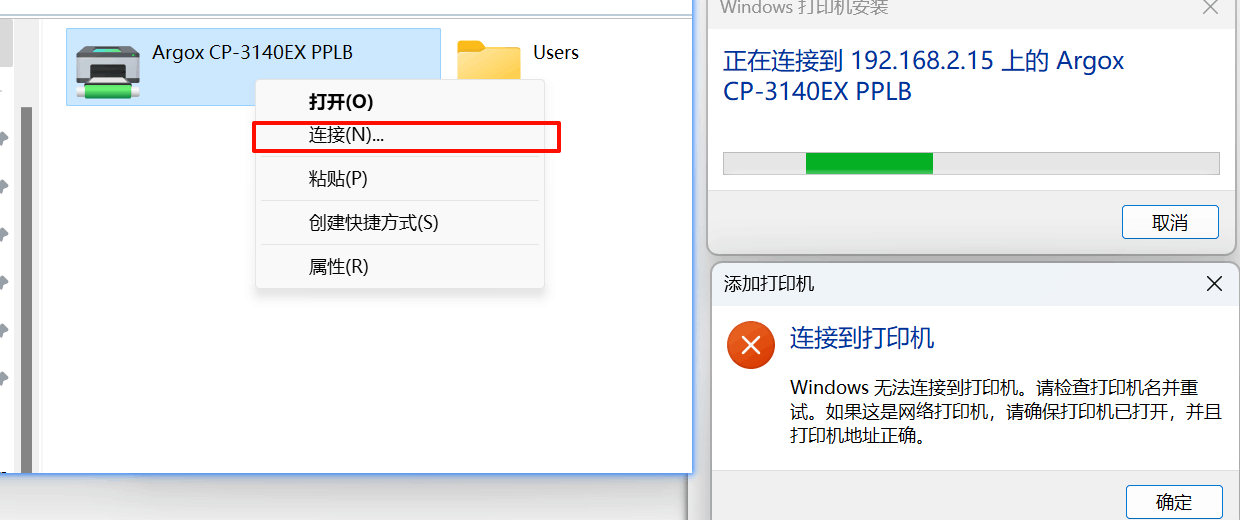
修改注册表权限(确保注册表中存储默认打印机信息的键值具有完全控制权限)
1. 按 Win + R,输入 `regedit` 打开注册表编辑器。
2. 导航到路径:
  HKEY_CURRENT_USER\Software\Microsoft\Windows NT\CurrentVersion\Windows
3. 找到 Device 字符串值,确保当前用户对其有 完全控制权限。
4. 应用更改并重启电脑。
调整网络共享设置
打开“控制面板” → “网络和共享中心” → “更改高级共享设置”。
启用“文件和打印机共享”并关闭“密码保护共享”。
确保防火墙允许文件和打印机共享功能。
重启打印服务
1. 打开“控制面板” → “网络和共享中心” → “更改高级共享设置”。
2. 启用“文件和打印机共享”并关闭“密码保护共享”。
3. 确保防火墙允许文件和打印机共享功能。
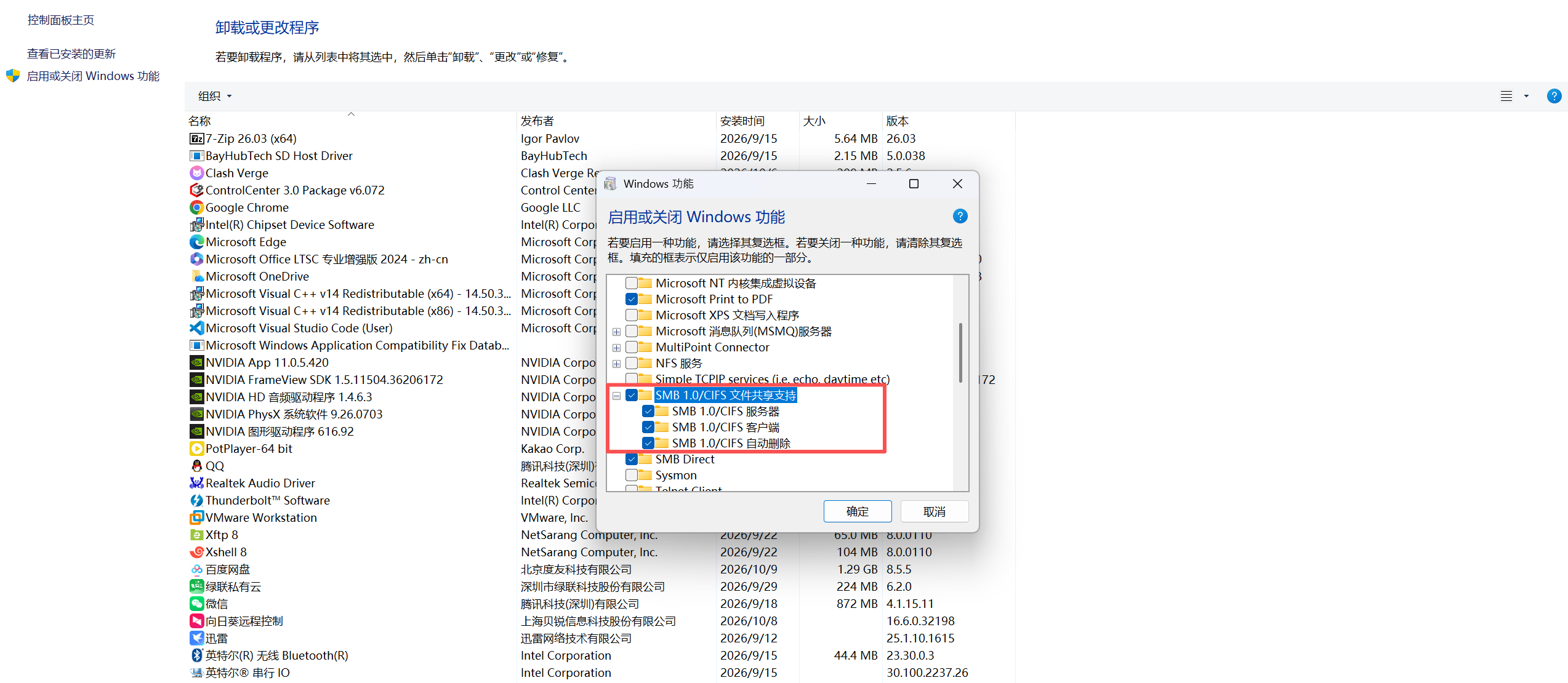
SMB1.0勾选
改注册表,新建一个记事本,或者在运行窗口 `notepad`
  Windows Registry Editor Version 5.00

  [HKEY_LOCAL_MACHINE\System\CurrentControlSet\Control\Print]

  “RpcAuthnLevelPrivacyEnabled”=dword:00000000

  [HKEY_LOCAL_MACHINE\Software\Policies\Microsoft\Windows NT\Printers\PointAndPrint]

  “RestrictDriverInstallationToAdministrators”=dword:00000000
修改文件扩展名为reg,比如1.reg,然后双击这个文件导入注册表即可解决问题。注意电脑需要重启才生效
四、第三步:改用主机名 PC-20262QS3HL5 添加打印机
本次真正打通的关键操作
不要用
\\192.168.x.x去访问,改成用**主机名**:\\PC-20262QS3HL5。在 24H2 上,走 IP 时容易卡在 SMB 签名/来宾身份的协商上(报“扩展错误”、或反复弹凭据框);走**主机名**时,系统会用 NetBIOS/名称解析建立会话,凭据与共享枚举的行为不同,实测可以正常列出共享打印机。
操作步骤
1. Win + R → 输入 \\PC-20262QS3HL5 → 回车(图 6)。
2. 在打开的窗口里就能看到主机分享出来的打印机,右键 →“**连接**”;或在“设置 → 蓝牙和其他设备 → 打印机和扫描仪 → 添加设备”里手动添加。
3. 若需要凭据:用户名填主机上的本地账户名,密码填开机密码,勾选“记住我的凭据”。
4. 如果 \\主机名 打不开,先在 cmd 里 ping PC-20262QS3HL5 确认能解析;不能解析就把主机名与 IP 写进 C:\Windows\System32\drivers\etc\hosts(管理员权限编辑),例如:
192.168.1.20 PC-20262QS3HL5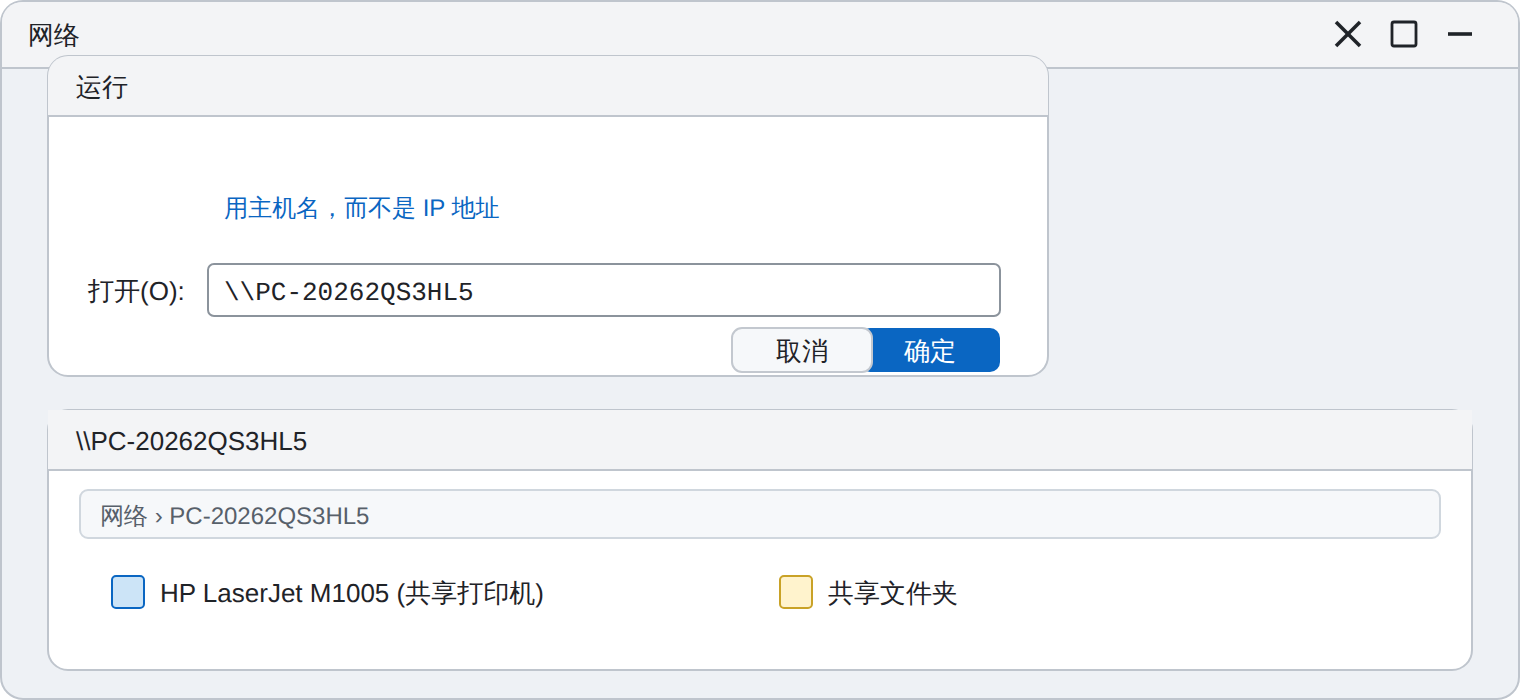
在“添加打印机”里手动填 UNC 路径
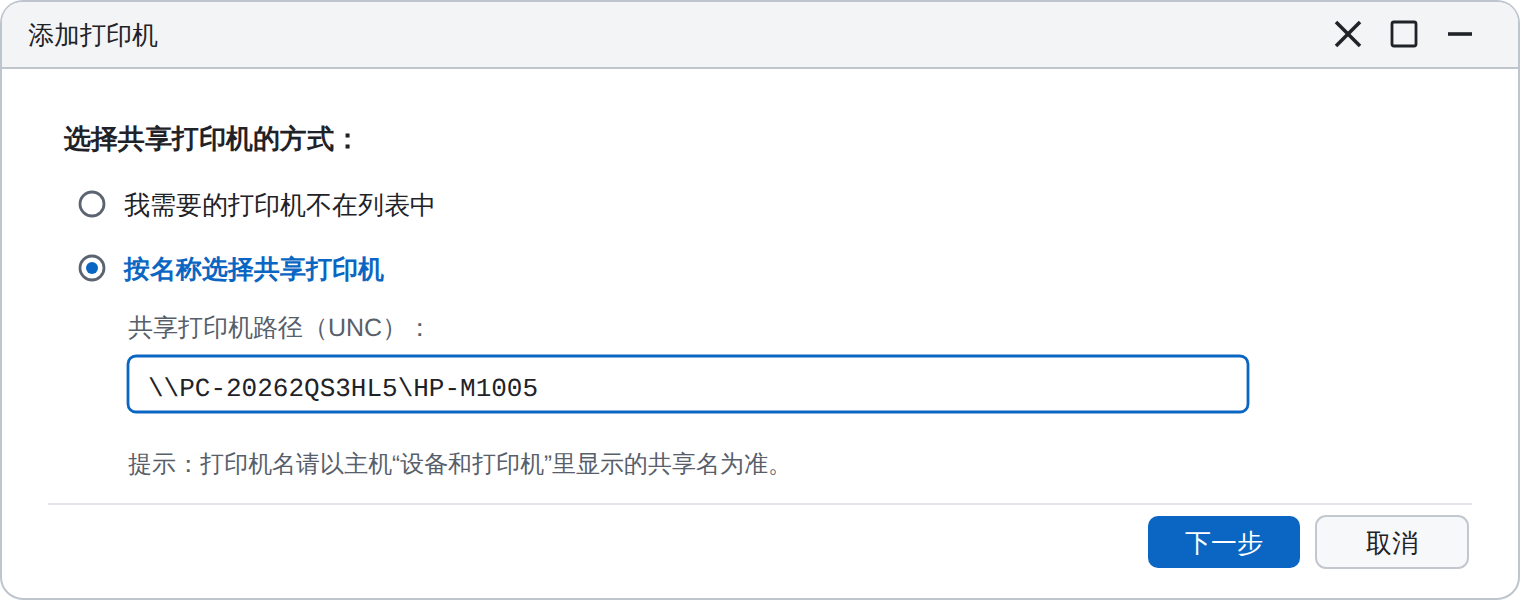
“打印机和扫描仪 → 添加设备 → 我需要的打印机不在列表中 → 按名称选择共享打印机”,输入:
\\PC-20262QS3HL5\HP-M1005其中 HP-M1005 换成主机“设备和打印机”里显示的**实际共享名**(图 7)。
五、主机端(Windows 10)配套检查
注意:以上“关闭密码保护”“启用来宾登录”“降低 RPC 认证级别”都是**以安全性换兼容性**,只应在受信任的家庭/内网使用,并把 Windows 更新保持在最新,条件允许时升级主机端系统以恢复默认安全策略。
六、验证清单与安全提示
按这个顺序自查,基本能定位卡在哪一环:
ping PC-20262QS3HL5通 → 网络与名称解析正常。\\PC-20262QS3HL5(主机名)能打开 → SMB 会话正常(若 IP 不行而主机名行,就固定用主机名)。资源管理器里能看到共享打印机 → 共享配置正常。
添加打印机后能打印测试页 → 完成。
若报 0x0000011b → 回主机端做 RPC 注册表 + 重启打印后台服务。
为什么最终用主机名? 一方面绕开了 24H2 对基于 IP 的 SMB 签名/来宾身份协商的严格校验;另一方面会话建立后凭据只校验一次,避免了反复弹框。这是本次实践中最省事、最稳的一步。
七、附:命令 / 脚本速查
【1】家庭版补 gpedit.msc —— 保存为 gpedit.cmd,右键管理员运行

@echo off

pushd "%~dp0"

dir /b %SystemRoot%\servicing\Packages\Microsoft-Windows-GroupPolicy-ClientExtensions-Package~3*.mum > List.txt

dir /b %SystemRoot%\servicing\Packages\Microsoft-Windows-GroupPolicy-ClientTools-Package~3*.mum >> List.txt

for /f %%i in ('findstr /i . List.txt 2^>nul') do dism /online /norestart /add-package:"%SystemRoot%\servicing\Packages\%%i"

pause

【2】关闭 SMB 签名要求(客户端 / 主机)

Set-SmbClientConfiguration -RequireSecuritySignature $false

Set-SmbServerConfiguration -RequireSecuritySignature $false

# 验证

Get-SmbClientConfiguration | fl RequireSecuritySignature

【3】解决 0x0000011b(在主机端执行)

reg add "HKLM\SYSTEM\CurrentControlSet\Control\Print" /v RpcAuthnLevelPrivacyEnabled /t REG_DWORD /d 0 /f

net stop spooler && net start spooler

【4】启用来宾 / 关闭密码保护共享

net user guest /active:yes

reg add "HKLM\SYSTEM\CurrentControlSet\Control\Lsa" /v AllowInsecureGuestAuth /t REG_DWORD /d 1 /f

【5】最终访问(用主机名,不用 IP)

\\PC-20262QS3HL5

\\PC-20262QS3HL5\共享打印机名
本文为个人实践记录,涉及降低安全级别的操作请自行评估风险。
评论区